【画像付き】Lenovo IdeaCentre 510S メモリ増設方法|8GB→16GBにカスタムした手順を解説




【画像付き】Lenovo IdeaCentre 510S メモリ増設方法|8GB→16GBにカスタムした手順を解説
2025年現在、WINDOWS10のサポートが終了しました。
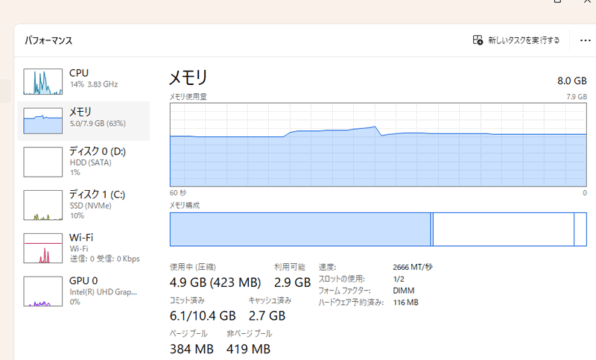
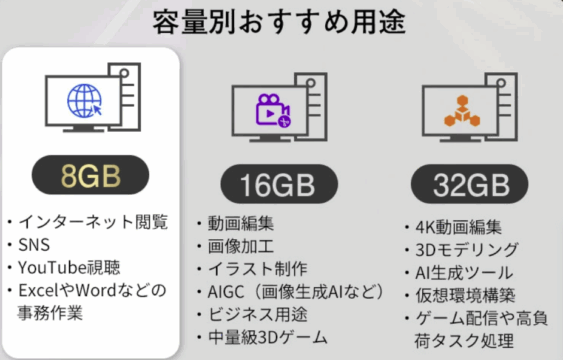
WINDOWS10では問題の無かった、メモリ8GBで、WINDOWS11を使用するには重いと思います。
私が使っている2018年頃に発売された Lenovo IdeaCentre 510S は、コンパクトながら拡張性が高く、
メモリ増設によるパフォーマンス向上が期待できるデスクトップPCです。

まぴこふん
パソコンの仕様(簡略版)
CPU:core i5
メモリ:8GB(WIN11では8割常時使用)
SSD:256MB
HDD:1TB
会社の福利厚生で65,000円くらいのこのパソコンを、無料で入手していました。
本記事では、
というのも私が素人で、家ではネットサーフィン・動画鑑賞・簡単な動画制作やoffice操作、程度しか使わないからこの程度のスペックで充分なんです。
特別な工具:不要(プラスドライバーのみ)
データ初期化:なし
この記事で分かること
Lenovo IdeaCentre 510S のメモリ増設は自分でできるのか
対応メモリの種類
実際の増設手順(画像付き)
メモリ増設後の確認方法
Lenovo IdeaCentre 510S のメモリ仕様(2018年モデル)
まずは、今回の作業対象となる IdeaCentre 510S の基本的なメモリ仕様を確認します。
スタート →設定 →システム →バージョン情報(最下部)
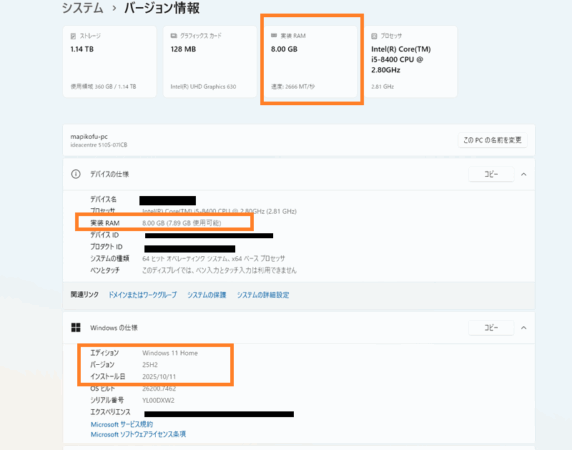
メモリ規格:DDR4 DIMM
スロット数:2スロット
標準搭載:8GB(8GB×1)
最大搭載容量:16GB
👉 今回は 空いている1スロットに8GBを追加する方法です。
今回は8GBで定評のある、コチラの信頼ある8GBメモリを追加してみました。
用意したもの
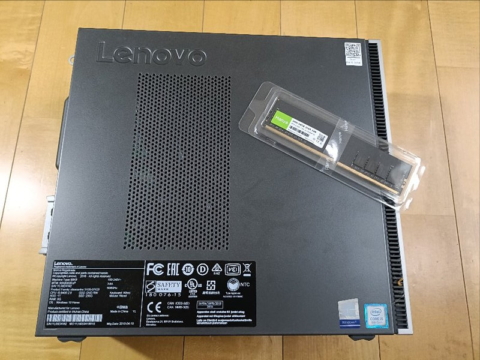
⏩DDR4 メモリ 8GB(デスクトップ用)
>>コチラのメモリでも大丈夫です
⏩プラスドライバー
⏩静電気対策(手を金属に触れるなど)
※メーカー純正でなくても、規格が合っていれば問題ありません。
メモリ増設前の注意点
静電気を逃がします(自身で壁やドアノブ等の金属部分に触れる)
それだけで充分です。難しいことはありません。
Lenovo IdeaCentre 510S メモリ増設手順
私の作業備忘録です。
ちなみにアップグレードのたびに買い換えていた人なので、本体分解が初めての初心者ですw
①PCの本体カバーを外します
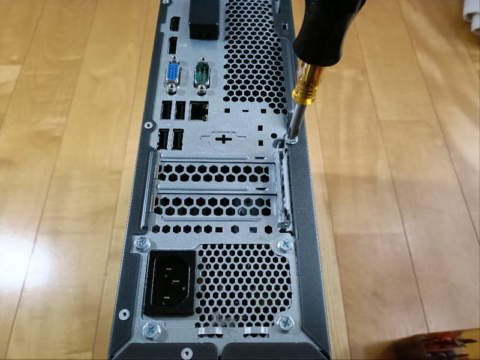
本体背面にあるネジを1か所外し、サイドカバーを本体後方へスライドさせると開きます。
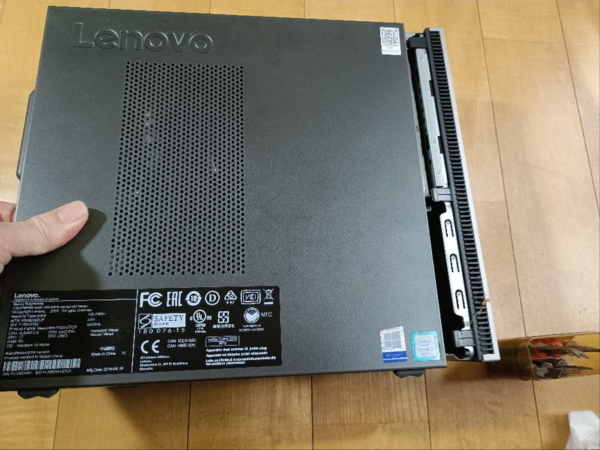
画像←へスライドさせます。
右が前方だとして、左が後方です。
②PC本体の正面の装飾を外します
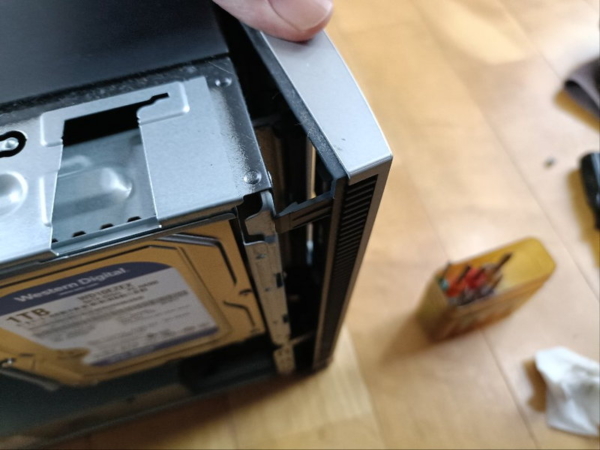
手で触ることの多い、インタフェース部分はプラスチック素材で覆っています。
3か所爪で引っかけて装着されています。
さほど力も入れずに留め部分を若干浮かせ、正面に引っ張りながら剥がす感じです。
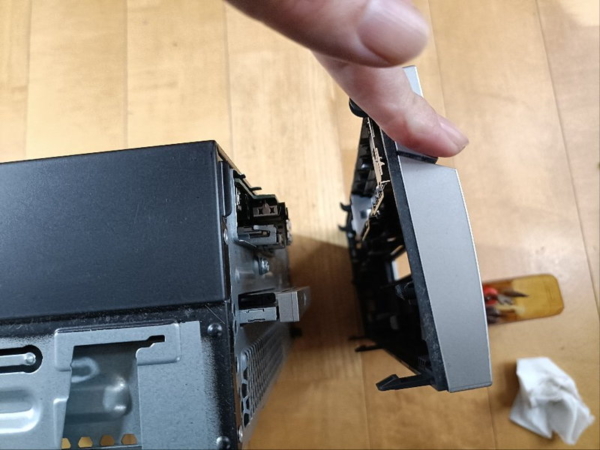
思いのほか簡単にOPENします。
③DVDとHDDを外すために、装着コードを抜きます
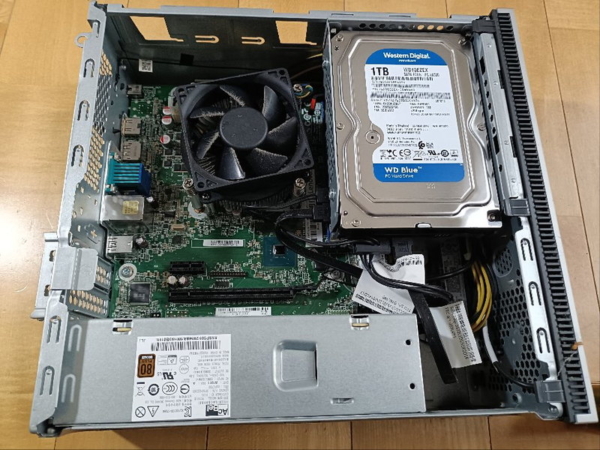
それぞれDVD(HDDの下)とHDD(DVDの上)のマウントベースに装着されています。
配線を4か所外します
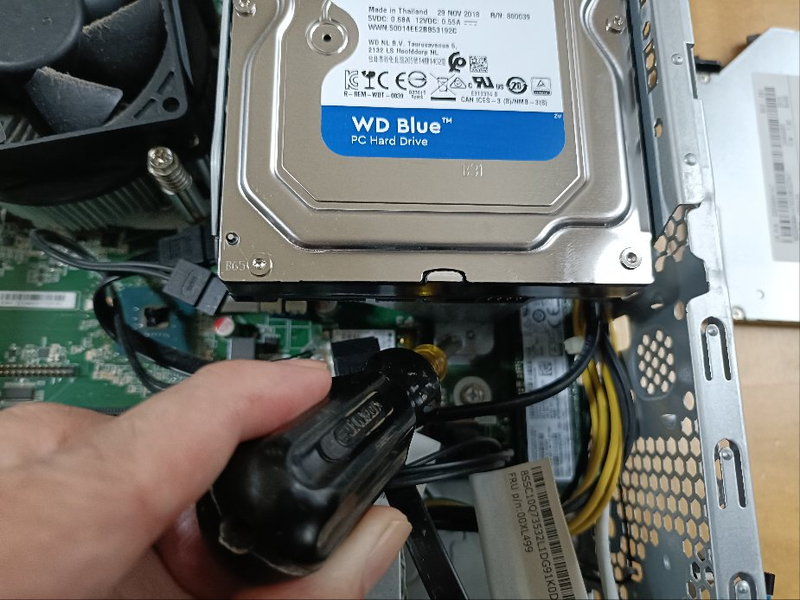
コネクタ部分を掴み、まっすぐに抜くと力はいらず、簡単に外れます。
マウントベースの左側で2本、下側で2本。
コネクタ形状がそれぞれ違うので、特段記録する必要もありません。
まずは下からボード・DVD・HDDの順で重なっている、の間にある中二階のDVDの機器を外します。
DVDトレイを外します
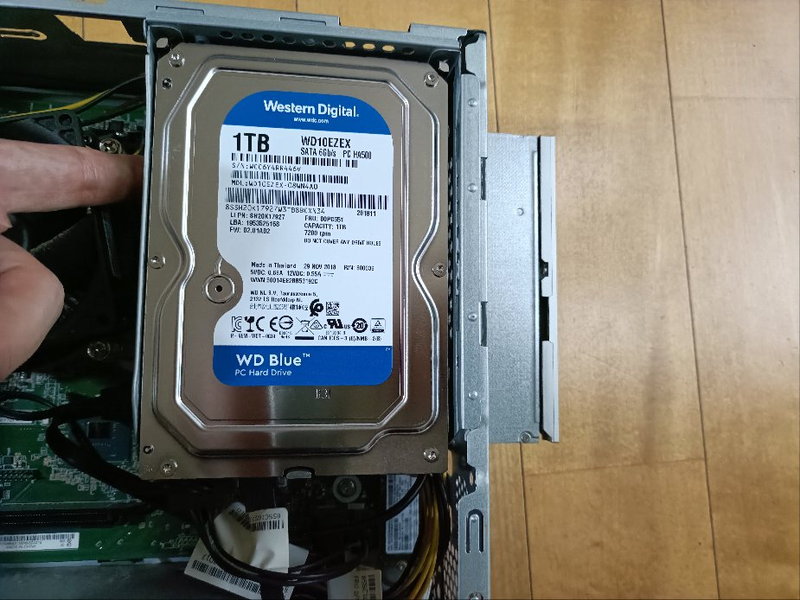
指のある位置にピンがあり、指で赤い部分を下に押しながら、右に押し出すだけでDVDパーツを抜くことができます。
右側、外側に押し出す感じです。
HDDトレイを外します
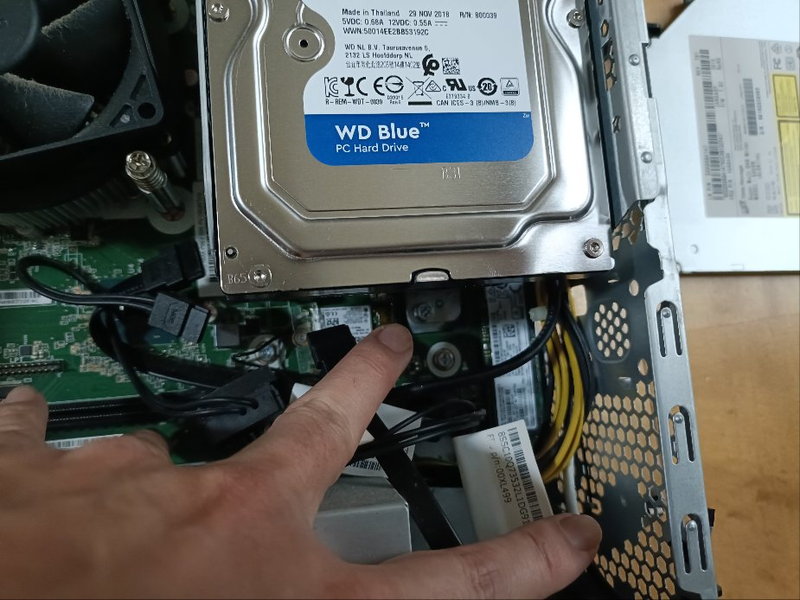
一番上のHDDを外します。
中指の指す場所、ネジを1か所外して、本体ケースとの接続部を確認しながら上に持ち上げるだけです。
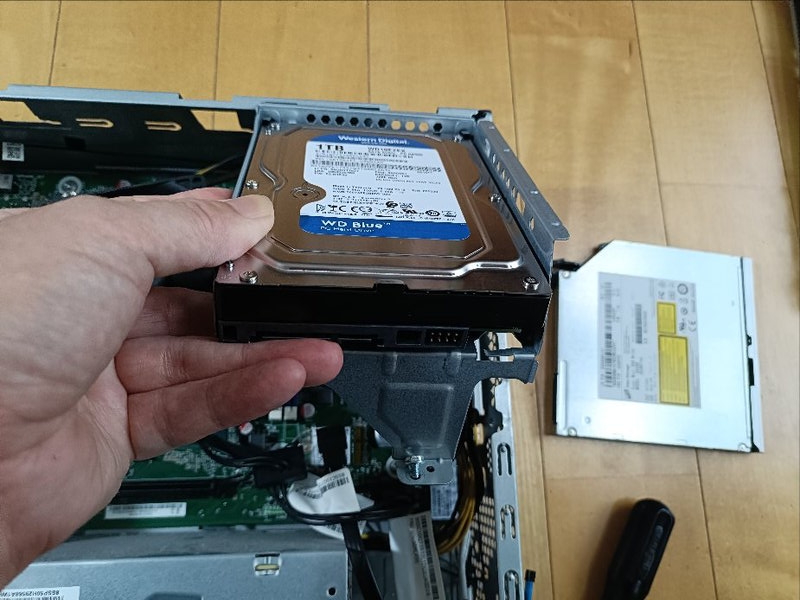
こんな感じですね。
反対側が本体外枠に引っかけて装着されていますが、構造的に簡単に取り外せます。
④メモリを差し込みます
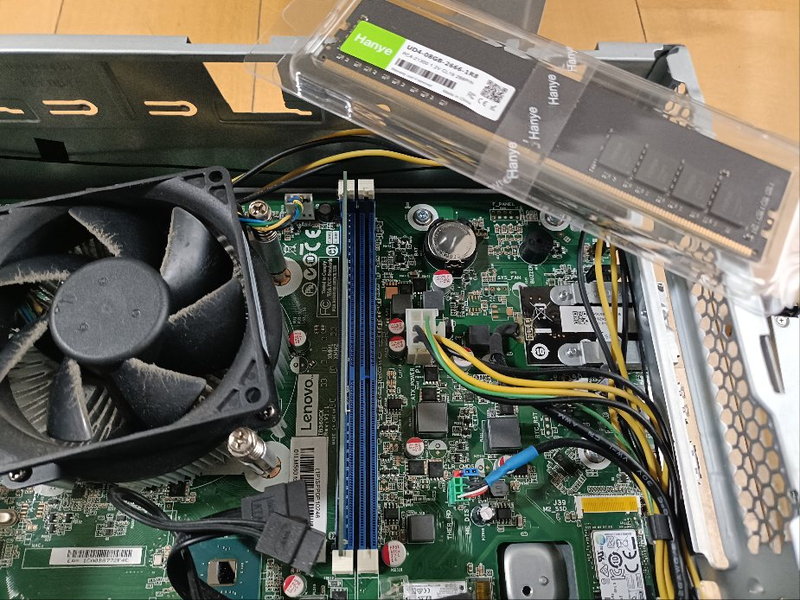
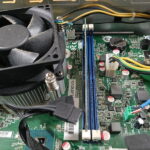
マザーボード上に 2本分のメモリスロットがあります。
- すでに8GBが1枚装着済み
- もう1スロットが空いている
静電気はドアノブ等の金属部分に触って除去しておきましょう。
単に差し込むだけです。
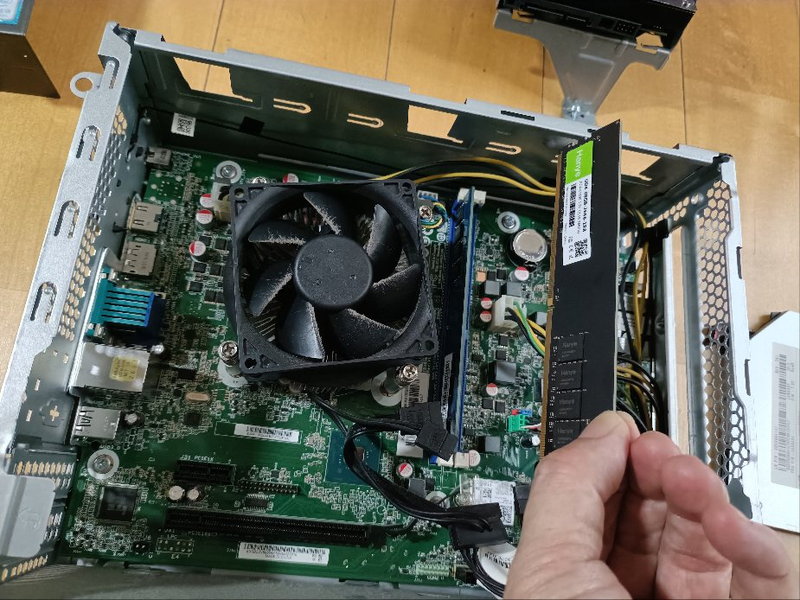
- メモリの切り欠き位置を確認
- スロットにまっすぐ差し込む
- 両側のツメが「カチッ」と固定されるまで押し込む
隣の既存メモリの方向を参考に差し込めば大丈夫です。
※斜めに入れないよう注意してください。
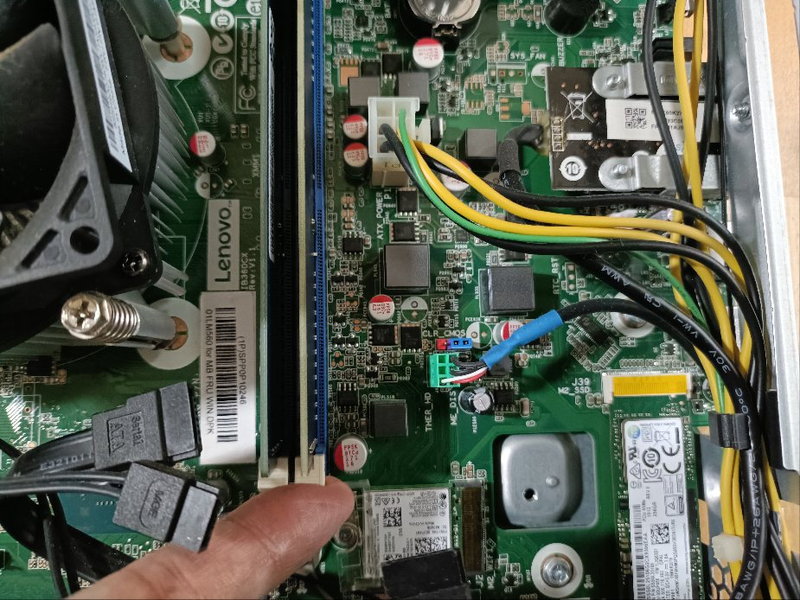
指でロックを添えてあげてもいいです。
2つ目が差し込まれました。これで完了です。
⑤手順を逆回しで装着します
中2階のDVDトレイを装着し、その上にHDDを装着し、正面プラカバー(USBポート側)と側面アルミ?カバーを装着します。
念のため、誰でもできる、分解方法の Lenovoの公式動画リンク を載せておきます。
メモリ増設後の動作確認
普通にパソコンを起動し、以下で確認します。
Windowsでの確認手順
- スタート →設定
- 「システム」を選択
- 一番下「バージョン情報」を確認
👉 16.0GB と表示されていれば成功です。
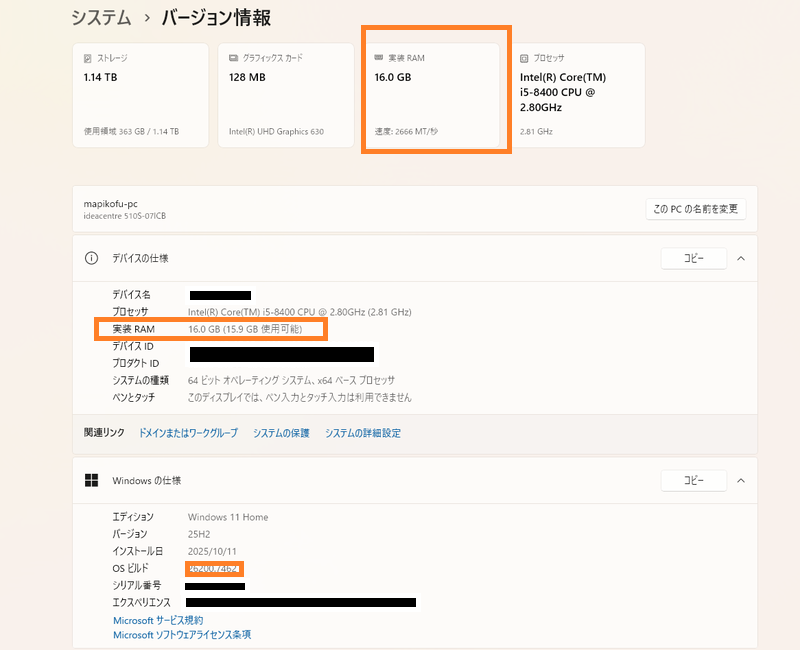
無事16GBになっています。
まぴこふん
メモリ増設の効果
実際に16GBへ増設したことで、以下の改善が見られました。
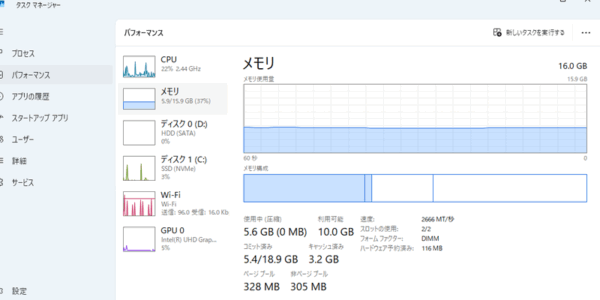
- ブラウザ多重起動でも動作が重くならない
- Office・画像編集ソフトが快適
- Windows全体のレスポンス向上
特に 8GBで不足を感じている方には効果抜群です。
まぴこふん
まとめ|IdeaCentre 510Sのメモリ増設は簡単でおすすめ
Lenovo IdeaCentre 510S(2018年頃モデル)は、
- 分解が簡単
- メモリスロットが空いている
- 初心者でも短時間で作業可能
という理由から、自作・増設初心者にも非常におすすめです。
「動作が重い」と感じたら、まずはメモリ16GB化を検討してみてください。
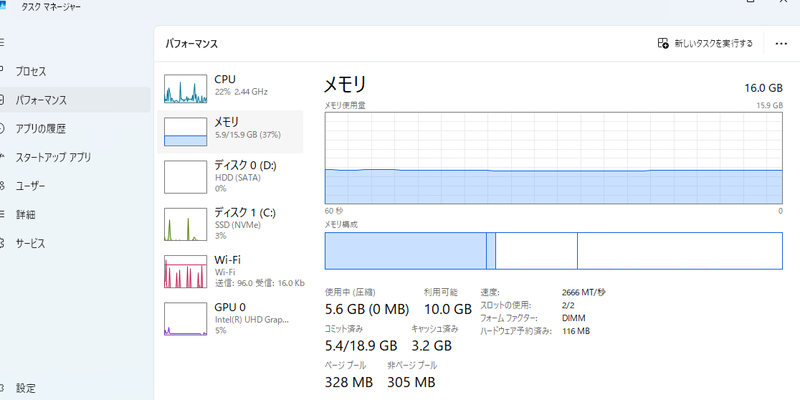
少なくともメモリ8GBでWINDOWS11を使用するには重いともいます。
星の数ほどある、どのメモリでも大丈夫なわけではありません。
私の今回の事例ではは、
こちらの8GBメモリ
を使いましたが問題なく動作しましたので紹介しておきます。
まぴこふん
2018年頃のモデルですが、まだしばらくこの筐体を使います!!
翌日に手元に欲しい場合は こちらの8GBメモリ をご検討ください。
なお、2025年はWIN11対応や、旺盛なデータセンター需要により、メモリ価格は爆上がりしています。
早めの対策や買い替えのおススメが各PCメーカーより案内されていますので、買い替えか増強かを早めに検討してみたらいいと思います。
▶同カテゴリの人気記事